





シミュレーター画面
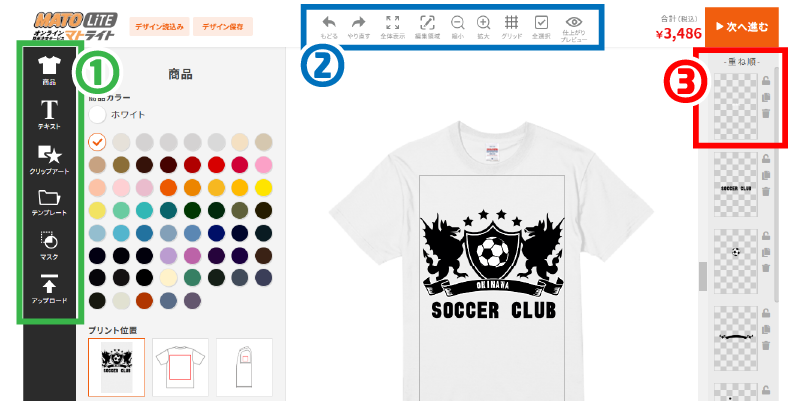
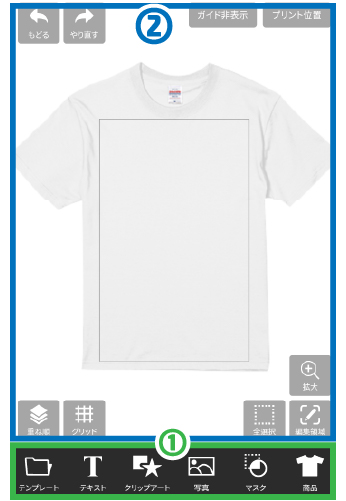
シミュレーター画面の各ボタンの説明をします。
�〆限Ε椒織鵑寮睫�

ボディアイテムのカラー・印刷位置変更 |

テキスト入力・変形 |
|---|---|

MATOが用意したデザインパーツを使って作成可能です(追加料金なし) |

弊社デザインパーツを使った簡単なテンプレート |

用意した写真などを図形の形に切り取ります |

用意した写真やイラストなどの画像を読み込みます |
�_蕊凜椒織鵑寮睫�

弊社デザインパーツを使った簡単なテンプレート 文字を入れるだけでオリジナルデザインに使用できます |
|---|

テキスト入力・変形 |

MATOが用意したデザインパーツを使って作成可能です(追加料金なし) |

用意した写真やイラストなどの画像を読み込みます 対応可能ファイル(jpeg,png,gif,bmp,eps,pdf,ai,tiff)ファイル上限:500MB |

用意した写真などを図形の形に切り取ります |

商品:ボディアイテムのカラー・印刷位置変更 |
�⊂緝凜椒織鵑寮睫�

一つの動作に戻ります |

戻した動作をやり直します |
|---|---|

Tシャツ含めて全体を表示します |

編集領域のみを表示します |

画面を引きます |

画面を近づけます |

グリッド線を表示します |

配置したデザインを全選択します(ロックが掛かているデザインはされません) |

印刷エリアの線を隠します |
�∧埆顕萍牝發離椒織鸚睫�

一つの動作に戻ります |
|---|

戻した動作をやり直します |

画面を近づけます |

レイヤーの順番変更 上にあるデザインほど前面に表示されます |

グリッド線を表示します |

Tシャツ含めて全体を表示します |

編集領域のみを表示します |

印刷エリアの線を隠します |

ボディアイテム印刷位置変更 |
�1βΕ椒織鵑寮睫�
- 重ね順:上にあるデザインほど前面に表示されます

鍵マークデザインを動かせなくなるようにロックします:ボディアイテムのカラー・印刷位置変更 |

複製マーク:デザインを複製します |
|---|---|

ゴミ箱マーク:削除します |